
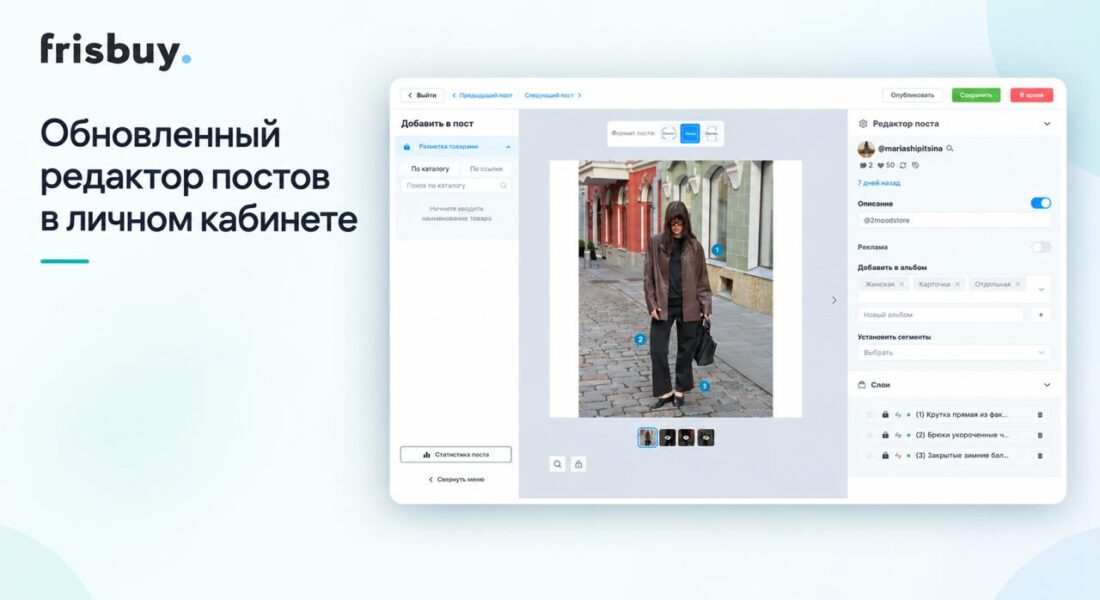
Обновлённый редактор Frisbuy
 |
319
/
|
319
/
Краткий гайд по изменениям интерфейса и работе с контентом Stories.
Функциональность редактора сохранилась. Изменились внешний вид, группировка и расположение элементов: рабочие инструменты собраны слева, предпросмотр остаётся в центре, а настройки поста и слои находятся справа.
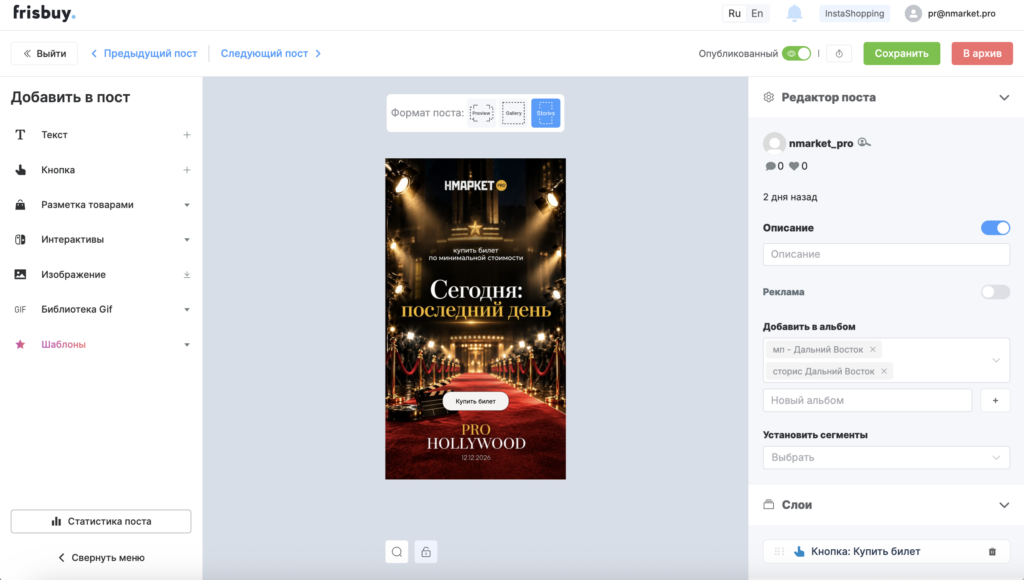
Как устроен новый редактор
- Верхняя панель. Переход между постами, статус публикации, период публикации, сохранение и архив.
- Левая панель. Инструменты для оформления Stories: текст, кнопка, товарная разметка, интерактивы, изображения, GIF и шаблоны.
- Внизу слева доступна Статистика по взаимодействую с интерактивами и раскрытие меню.
- Центральная область. Выбор формата поста и предпросмотр Stories. Здесь элементы можно размещать на макете.
- Правая панель. Описание, маркер “реклама”, привязка к альбомам, сегменты и список слоёв.
- Нижняя часть макета. Масштабирование предпросмотра и блокировка редактирования.
Как работать со Stories
- Выберите формат Stories.
В верхней части центральной области нажмите Stories. После выбора откроется набор инструментов, доступных для этого формата. - Откройте нужный инструмент слева.
- Текст — добавление и оформление текста.
- Кнопка — добавление кнопки с ссылкой для действия.
- Разметка товарами — привязка товара из каталога.
- Интерактивы — опрос, вопрос или реакция.
- Изображение, GIF — дополнительное оформление сторис.
- Шаблоны — использование готовых оформленных кнопок.
- Текст — добавление и оформление текста.
- Добавьте или выберите элемент.
Новый элемент появится поверх изображения Stories. Чтобы изменить уже добавленный элемент нажмите на него. - Настройте элемент.
В зависимости от типа элемента в правой части кабинета можно изменить текст, ссылку, цвет, размер, шрифт и положение. Зажав элемент его можно переместить в нужную часть макета. - Заполните настройки поста.
В правой панели выберите альбомы, и при необходимости добавьте маркер “реклама”, и установите сегменты. - Настройте публикацию.
Статус «Опубликованный» находится в верхней панели. Чтобы задать период публикации, нажмите кнопку с часами вверху справа, рядом с “сохранить”. - Публикация.
После проверки макета нажмите «Опубликовать» в правой части верхней панели.
Раздел «Слои» в правой панели помогает увидеть добавленные элементы, выбрать нужный слой для редактирования или удалить лишний.
Интерактивы в Stories
В обновлённом интерфейсе доступны те же 3 типа интерактивов:
- Опрос — варианты ответа для пользователя.
- Вопрос — поле для свободного ответа.
- Реакция — быстрый эмоциональный отклик.
Чтобы добавить интерактив, выберите Stories, откройте раздел «Интерактивы» слева и нажмите нужный вариант. После добавления разместите элемент на макете и сохраните пост.
Короткая памятка
| Задача | Где находится |
| Переключить формат на Stories | Вверху над предпросмотром поста |
| Добавить текст, кнопку или интерактив | В вертикальной панели слева |
| Изменить описание, альбом или сегмент | Панель «Редактор поста» справа |
| Выбрать добавленный элемент | На макете или в разделе «Слои» справа |
| Установить период публикации | Кнопка с часами в верхней панели |
| Опубликовать пост | Кнопка «Опубликовать» вверху справа |
Еще вам может понравиться
-
В кабинете Frisbuy появился новый раздел «Сторис»
12 августа, 2026

-
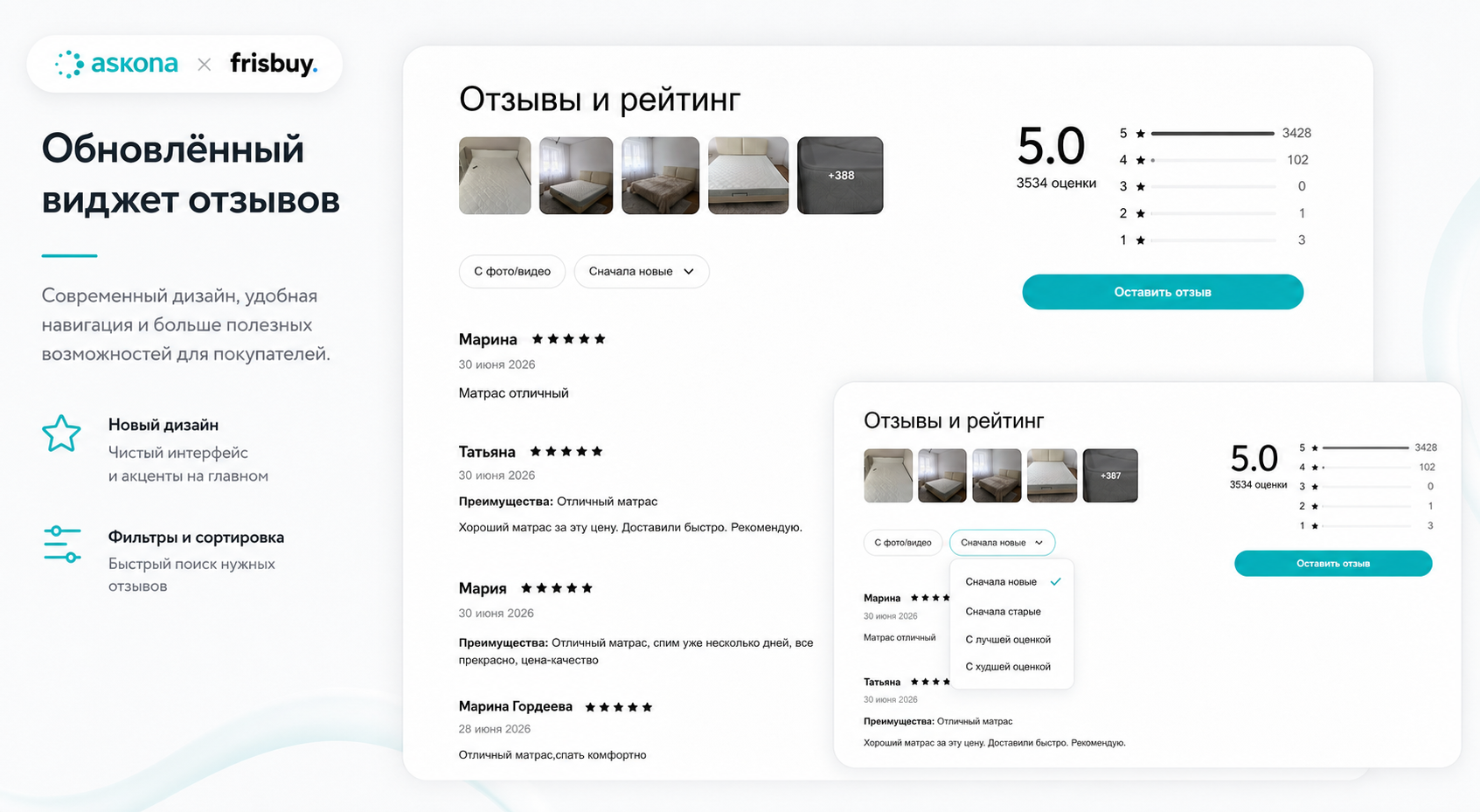
 Кейс Askona — Запуск виджета отзывов из маркетплейсов для Askona.
-
 UGC для брендов и интернет-магазинов: где брать и как применять пользовательский контент
-
 Кейс Miestilo: как увеличить продажи украшений с помощью контента на страницах интернет-магазина
-
 5 способов использования геотегов для бизнеса
-
 Кейс интернет-магазина часов НИКА: плюс 7% к конверсии за счет визуального и пользовательского контента